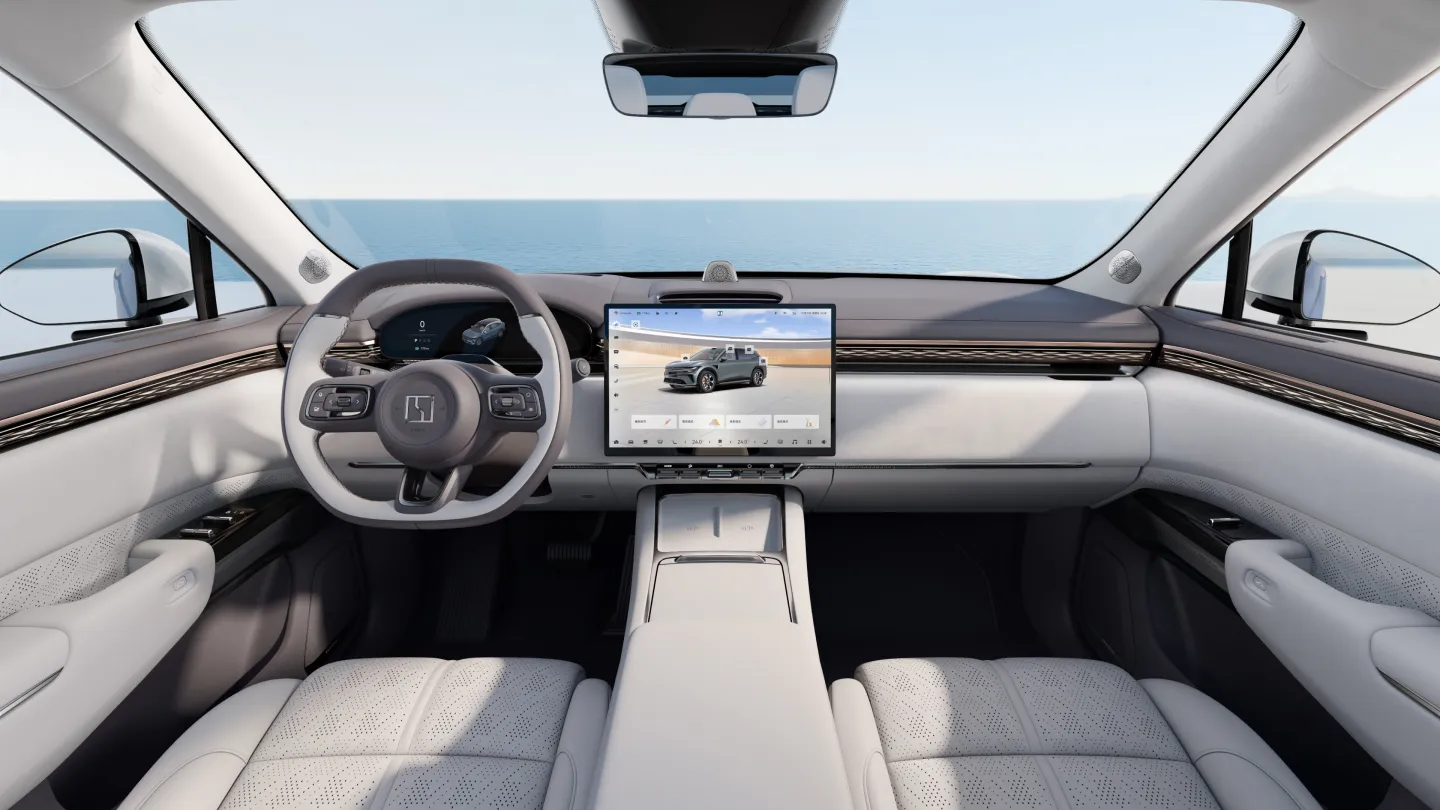
صورة مرجعية من المصنع. تختلف التجهيزات وأدوات التحكم بحسب السيارة.
تاريخ مراجعة المصادر:
مراجعة المصادر: 26 أكتوبر 2026. أمثلة البطاريات الصينية من تكوينات المصنع المحفوظة بتاريخ 25 أكتوبر 2026. طابق السوق الأصلي وسنة الطراز والتجهيز والبرنامج قبل تطبيق أي إجراء.
أثبت دعم السيارة للوظيفة أولاً
وجود USB وتشغيل موسيقى Bluetooth وشاشة كبيرة لا يثبت دعم Apple CarPlay أوAndroid Auto. حدّد الطراز والسوق وإصدار البرنامج ونوع الاتصال المدعوم: سلكي أو لاسلكي أو كلاهما. إذا لم تظهر أيقونة العرض من قبل، فافحص الأهلية قبل اعتبار الكابل تالفاً.
لا تنقل مزايا 001 وX و7X و009 العالمية إلى نسخة صينية. يذكر إعلان تحديث 009 الأسترالية OS 2.2.1 تحسينات CarPlay، لكنه لا يثبت الوظيفة نفسها في 009 الصينية. اطلب إثباتاً محدداً أيضاً لـ007 و007GT/7GT وMIX و8X و9X.
أربع وظائف مختلفة للهاتف
- مكالمات وموسيقى Bluetooth اتصال أساسي منفصل عن عرض التطبيقات.
- CarPlay وAndroid Auto يعرضان وظائف هاتف متوافق على نظام سيارة داعم.
- انعكاس الشاشة أو تطبيق طرف ثالث منتج مختلف؛ لا تسمّه دعماً مصنعياً دون دليل.
- المفتاح الرقمي يتطلب تجهيزاً وصلاحيات منفصلة عن عرض خرائط الهاتف.
إعداد الاتصال المدعوم
- أوقف السيارة وراجع متطلبات الهاتف الحالية من Apple أوGoogle؛ قد تذكر وثائق قديمة حداً سابقاً لنظام Android.
- في الاتصال السلكي استخدم منفذ البيانات الموثق وكابل بيانات سليماً؛ الشحن الكهربائي وحده لا يثبت نقل البيانات.
- للاتصال اللاسلكي المدعوم شغّل Bluetooth وWi-Fi واختر عرض الهاتف من السيارة واتبع تعليمات الشاشتين.
- على iPhone تحقق من السماح بـSiri وCarPlay، وعلى Android تحقق من المتطلبات الحالية وتفعيل Android Auto في السيارة.
- اختبر مساراً وإرشاداً صوتياً ومكالمة أثناء الوقوف.
الهاتف يشحن دون ظهور العرض
افحص وظيفة المنفذ أولاً ثم جرّب كابل بيانات موثوقاً بلا موزع أو وصلة تمديد. اختر العرض من شاشة السيارة. عمل الهاتف والكابل في سيارة أخرى لا يثبت دعم إصدار ZEEKR الحالي.
إذا عمل هاتف متوافق آخر، ركّز على إعدادات الهاتف الأول. وإذا فشل الهاتفان وغابت الأيقونة، اطلب من دعم السيارة التحقق حسب VIN. غيّر عاملاً واحداً كل مرة وسجّل النتيجة.
Bluetooth يعمل والعرض اللاسلكي ينقطع
نجاح مكالمة Bluetooth لا يثبت سلامة اتصال Wi-Fi للعرض. راجع الشبكة المحفوظة واختبر هاتفاً واحداً لتجنب تعارض الأجهزة والملفات. افحص تعارض نقطة الاتصال أو إعداد الشبكة دون افتراض أن التغطية الخلوية وحدها السبب.
تقترح Apple نسيان السيارة في إعدادات CarPlay ثم ربطها مجدداً. ميّز سجل العرض عن المفتاح الرقمي، واحذف الاتصال المعني فقط مع توفر مفتاح فعلي. استخدم إعادة تشغيل موثقة لسيارتك لا تسلسلاً غير مؤكد لضغط الأزرار.
إذا بدأت المشكلة بعد تحديث
سجّل إصداري الهاتف والسيارة وهل الخلل يشمل كل الهواتف أو الاتصال اللاسلكي فقط أو تطبيقاً واحداً. راجع الملاحظات المطابقة ودعم الهاتف، ولا تثبّت برنامج طراز آخر لاستعادة الأيقونة.
إذا تعطل تطبيق موسيقى أو ملاحة واحد، اختبر تطبيقاً آخر مسموحاً في الجلسة نفسها. يميز ذلك مشكلة الإذن أو البيانات عن فشل العرض بالكامل. احتفظ بالوقت والصور للدعم.
قبل شراء جهاز تحويل لاسلكي
اسأل عن الوظيفة التي يشترطها المنتج في السيارة. إذا تطلب CarPlay أوAndroid Auto سلكياً موجوداً أصلاً، فأثبت ذلك أولاً. الإعلان ليس دليلاً على إضافة وظيفة غائبة؛ اطلب توافق إصدارك وشروط الإرجاع كتابة.
يجب أن يذكر اختبار القبول الهاتف ونظامه وإصدار السيارة وطريقة الاتصال والوظائف المجربة. عبارة «تم تركيب CarPlay» غير كافية. افصل بوضوح بين دعم المصنع ومنتج خارجي وحل صوت Bluetooth فقط.
المصادر ومراجع النسخ
- Apple — حل مشكلات CarPlay
- Google — حل مشكلات Android Auto
- ZEEKR أوروبا — إعداد Android Auto
- ZEEKR أستراليا — الإصدار الإقليمي 009 OS 2.2.1
أدلة مرتبطة
- تطبيق ZEEKR لا يتصل: فحص الحساب وBluetooth وبيانات السيارة
- لغة ZEEKR: الإنجليزية والروسية والتحقق من تعريب النظام
- تحديث ZEEKR عبر OTA: السوق وإصدار البرنامج والاستعداد